
発注していた機材が届いてきたので組み立てていきます。
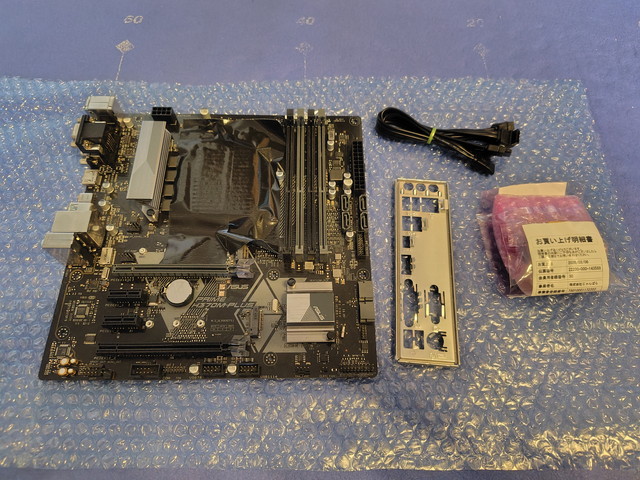
マザーボード(ASUS PRIME H370M-PLUS)とCPU(Intel Core i5-8500T)です。
どちらも中古品なので、付属品はこれだけです。
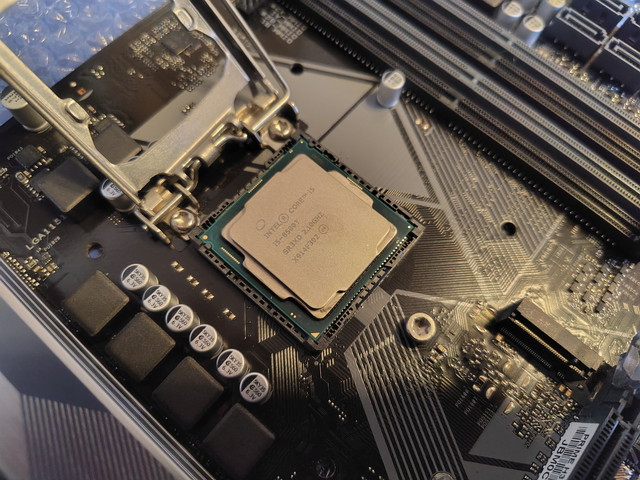
ソケットに CPUをセットします。 ちょっと緊張しますね。
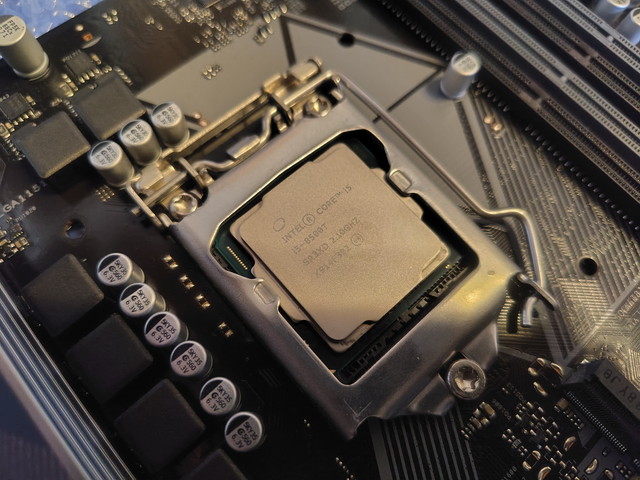
なんせオンボード CPUじゃないマザーボードを買ったのは、2010年の Intel DH57JG以来です。
このタイミングで CPUファンが必要だということに気がついても仕方ありません。
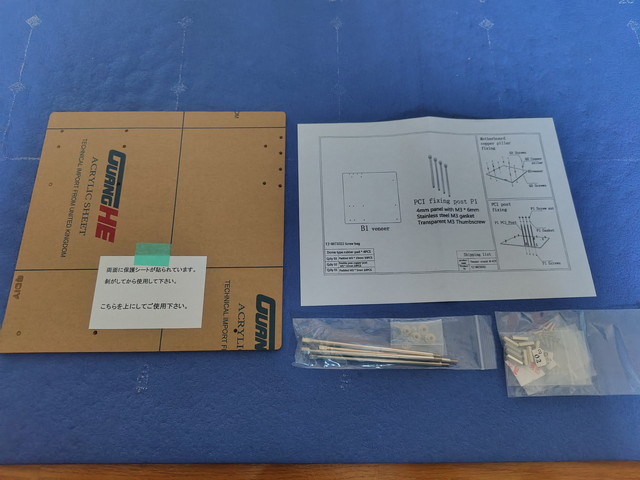
ケース代わりのまな板も届きました。
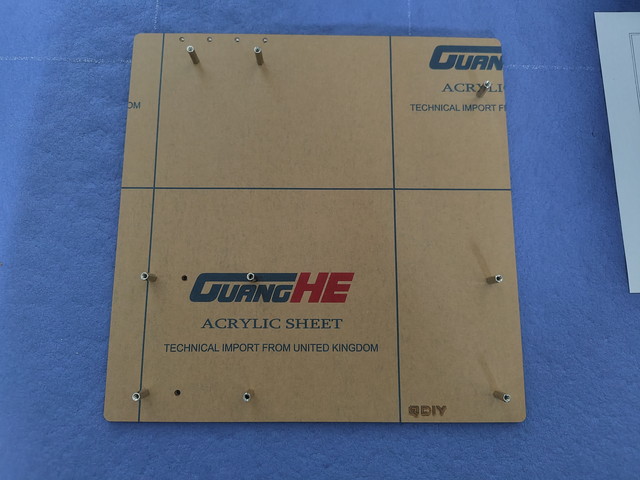
アクリル板の両面に貼ってある紙を剥がして組み立てろということですが、どうせホコリが着くし剥がさずに使います。
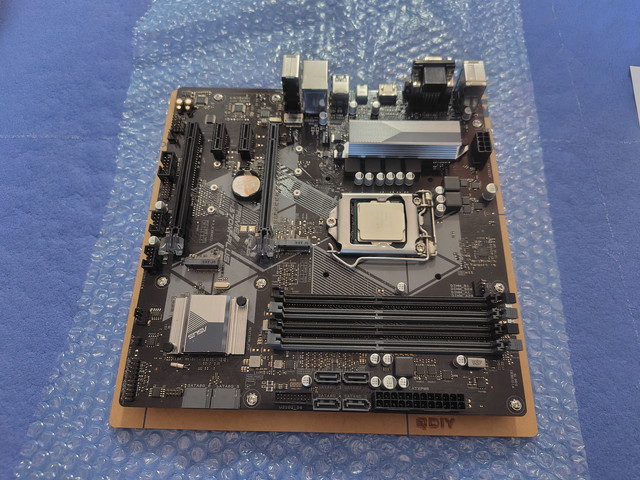
CPUファンを取り付けるときに外さなければならないので、とりあえず仮組みしたところでこの日はおしまい。
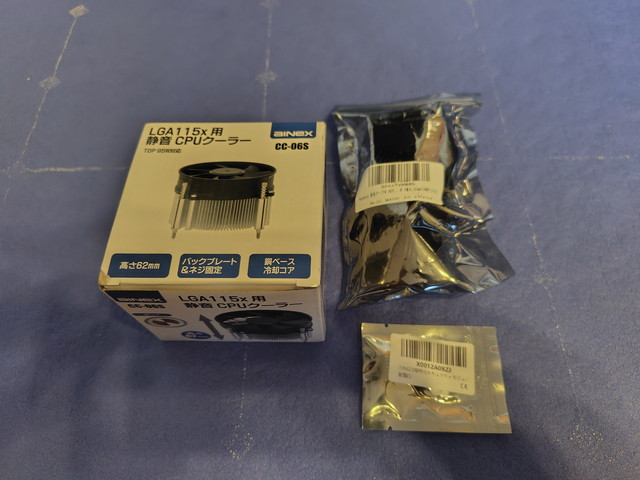
翌日、CPUファン(AINEX CC-06S)と TPM2.0モジュールが届きました。
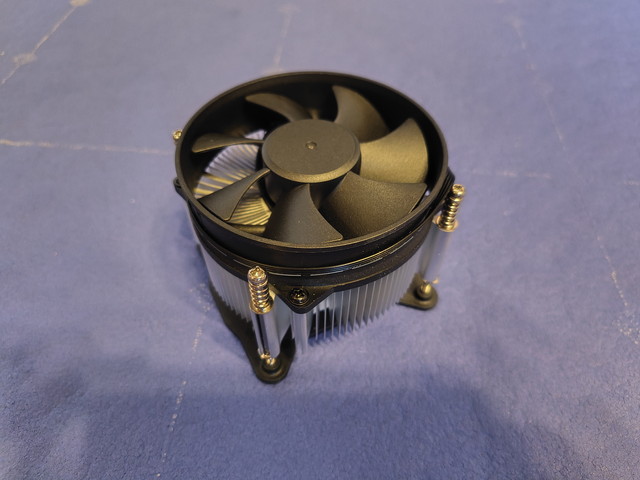
CPUファンは価格と TDP(95W以下)とノイズレベル(19dBA)で選びました。
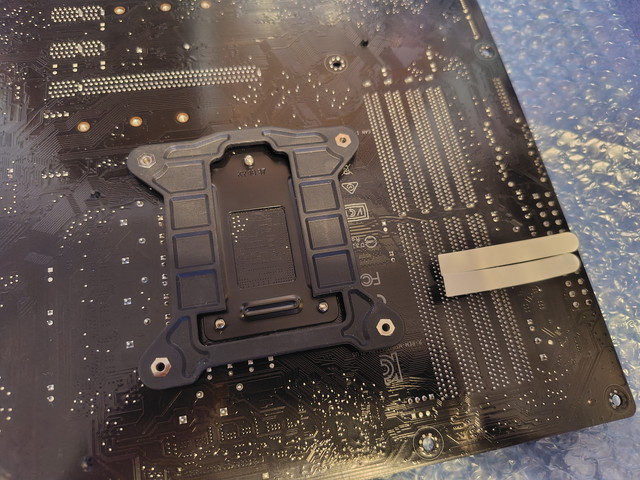
マザーボードの裏側に CPUファン付属のバックプレート(両面テープ付)を貼り付けます。
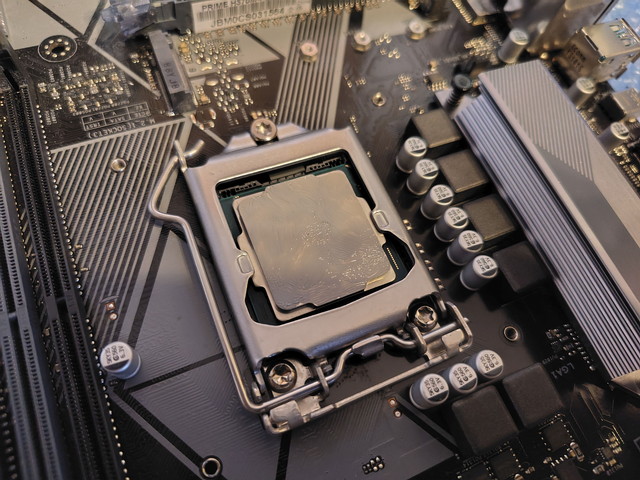
CPUファン付属の熱伝導グリスを CPUのヒートスプレッダに薄く均一に塗ります。
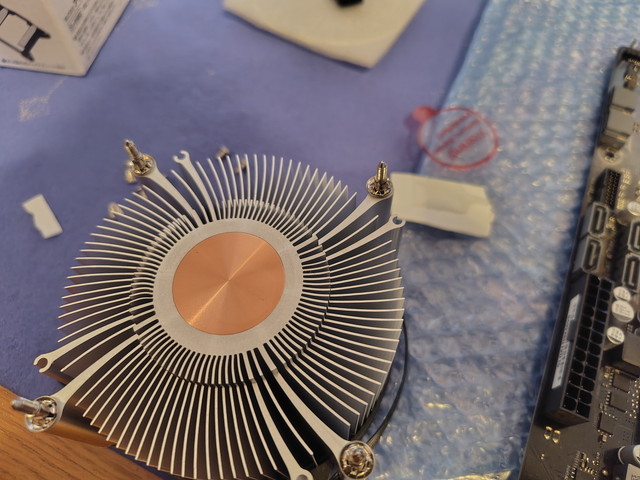
CPUファン底面の保護シールを剥がします。
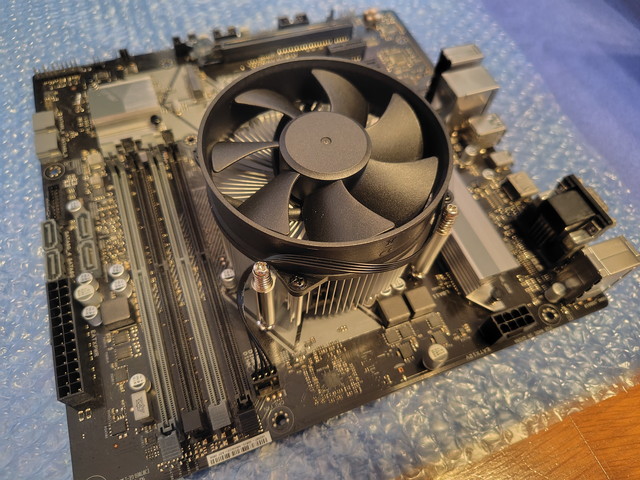
CPUファンの 4箇所のねじを対角に少しずつ締めていき、ねじが回らなくなったところでやめます。
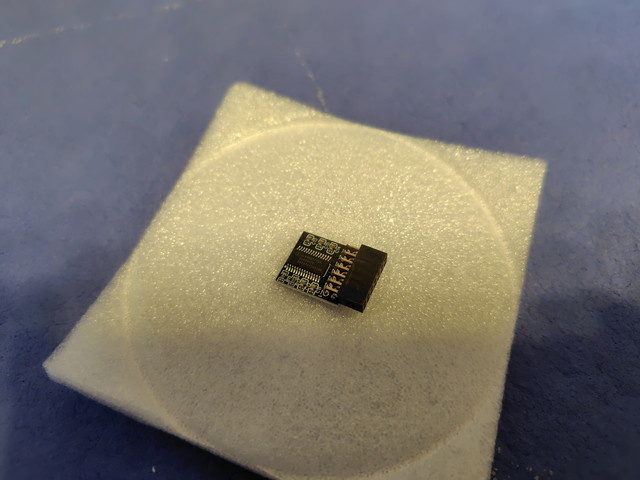
TPM2.0モジュールも取り付けます。
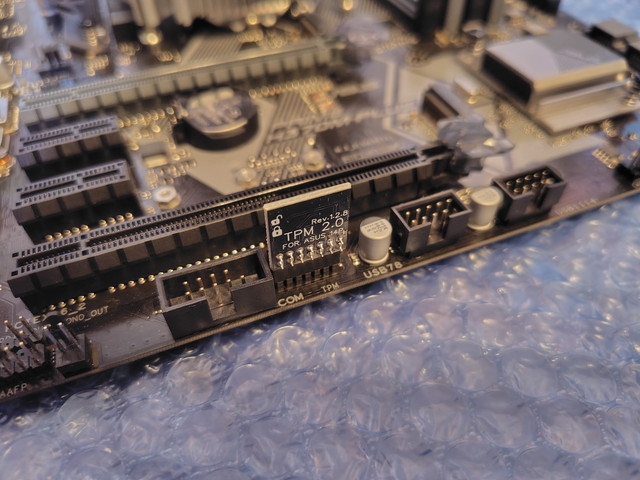
何かの役に立てばいいですが、役に立たなくても空いているヘッダーピンを埋めてくれるだけで十分です。
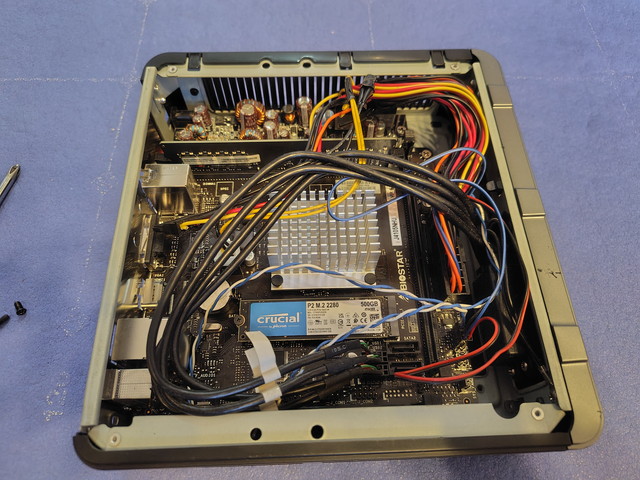
ドナーである 遊休PCからメモリ(DDR4 PC4-21300 16GB)を取り出します。
生意気にも 500GBの M.2 SSDとか積んでました。
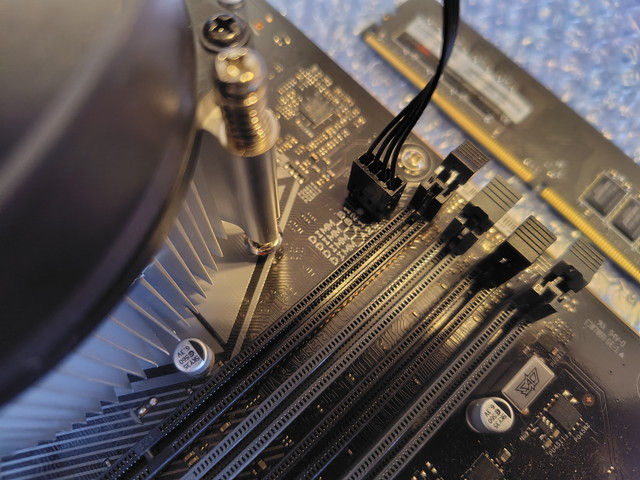
PRIME H370M-PLUSには DIMMスロットが 4本あります。
CPU側から B1、B2*、A1、A2*となっていて、アスタリスク(*)が付いているのが優先スロットらしいです。
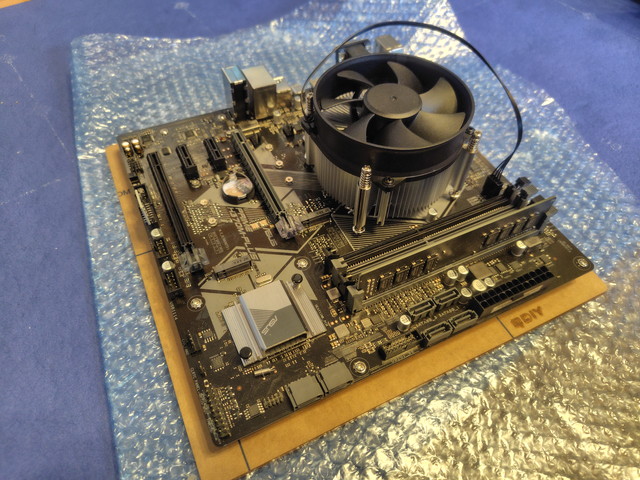
というわけで、A2*スロットにメモリを取り付けました。
いつか 16GB X 4本で 64GBメモリにしてみたいですね。
ATX電源を接続しようとしたら、CPUの補助電源ソケットが 8pin(EPS12Vというらしい)になってました。 手持ちの電源は 4pin(ATX12V)です。
EPS12Vコネクタは二つとも挿さないとダメ?【よくある質問と回答】 - AKIBA PC Hotline!
ちなみにEPS12Vコネクタはもともとはサーバー用として規格化されていたものですが、CPUの消費電力が増えるにつれ、ATX12Vコネクタに代わるものになりました。
へー。 いつの間にそんなことに。
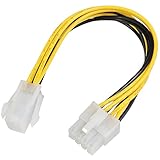
4pin⇒8pin 変換ケーブルというのがあったので発注しました。
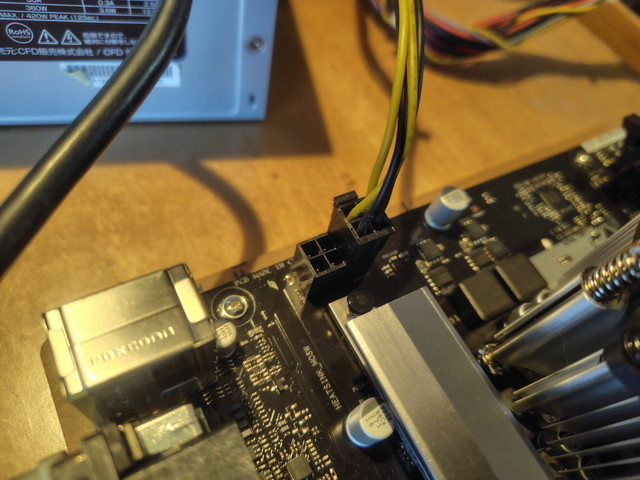
「8pinのソケットに 4pinのプラグは刺さるし、CPUの TDPが低ければ使える」という記事を読んだのでやってみたら刺さりました。
ATX電源の定格が400Vなので、8pinに変換したからといって供給電力に限りがあるし、そもそも 8500Tはそれほど供給電力を必要としません。 変換ケーブルは使わなくてもよさそうです。
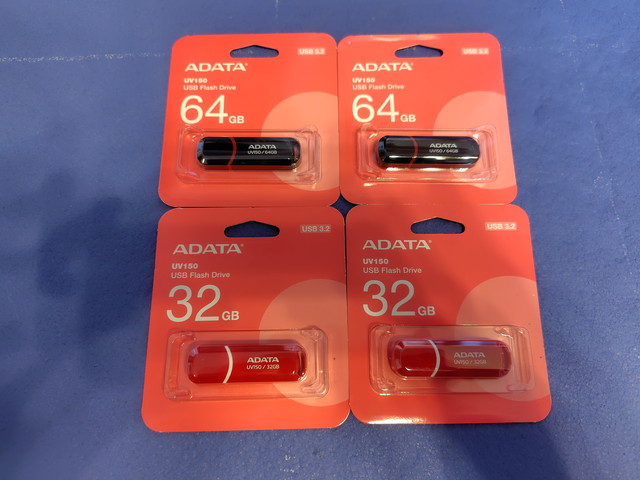
手持ちの USBメモリが底を着いたので、32Gと 64Gのを購入しました。


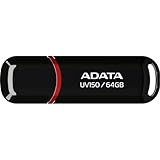
ADATAって伊藤忠系が代理店しているのね。
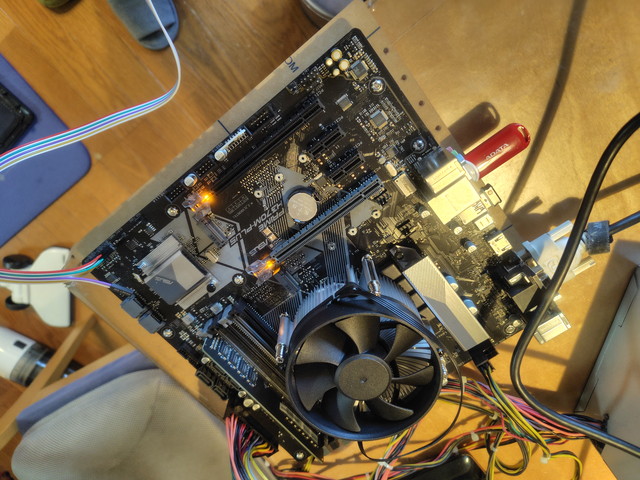
X260で XigmaNASの Webサイトから XigmaNAS-x64-LiveUSB-GPT-14.3.0.5.10566.img.gzをダウンロードして Rufusで 32GBの USBメモリに書き込みました。
PRIME H370M-PLUSの USB端子にセット。
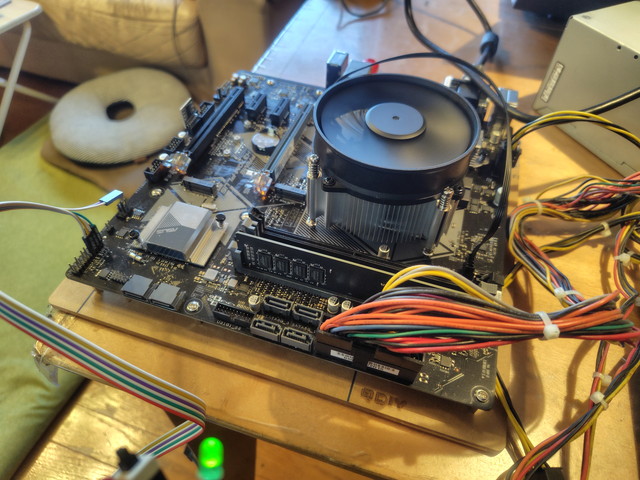
電源SWを Onにすると CPUファンが回りました! 久々なので緊張しますね。

モニタには「新しいCPUが搭載されたから、F1キーを押して BIOSセットアップに入ってね」とのメッセージが。
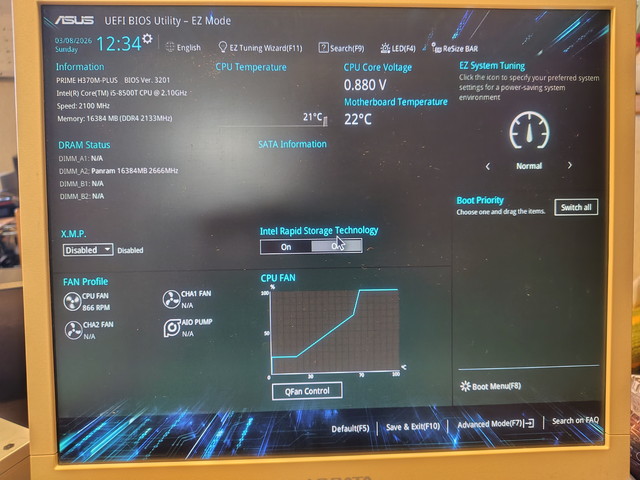
ずいぶん派手な BIOS画面だな。
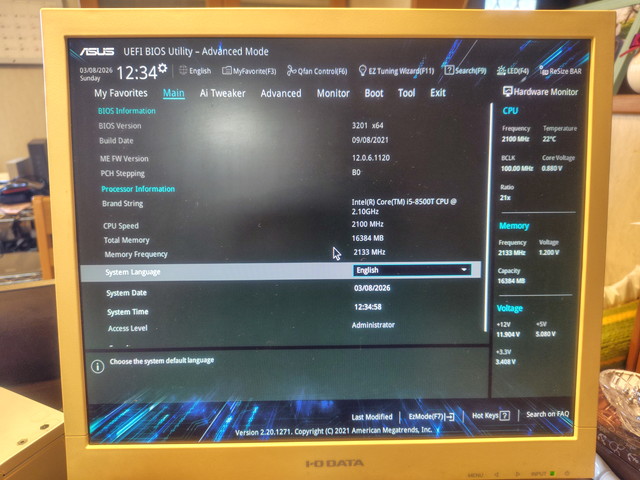
F7キーを押すと見慣れた画面に。
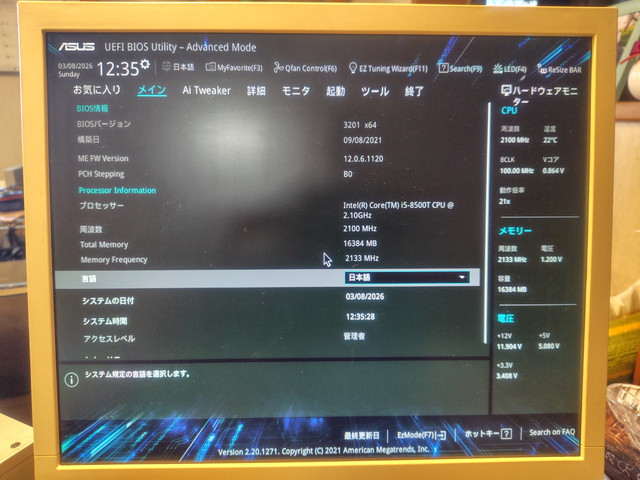
日本語化も可能。
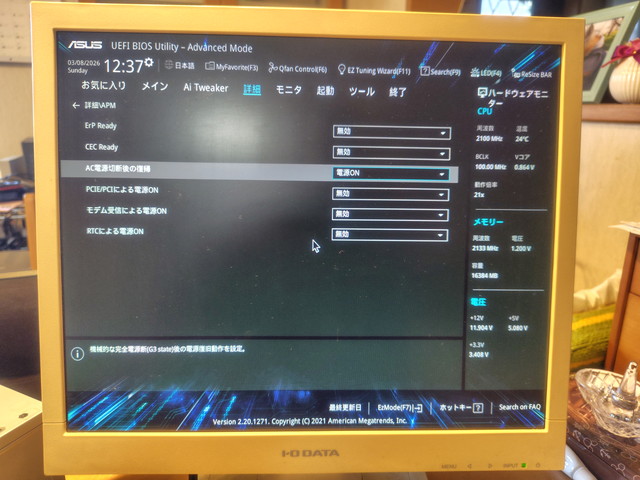
24H稼働のサーバーなので、電源失陥からの復帰は電源Onに設定。
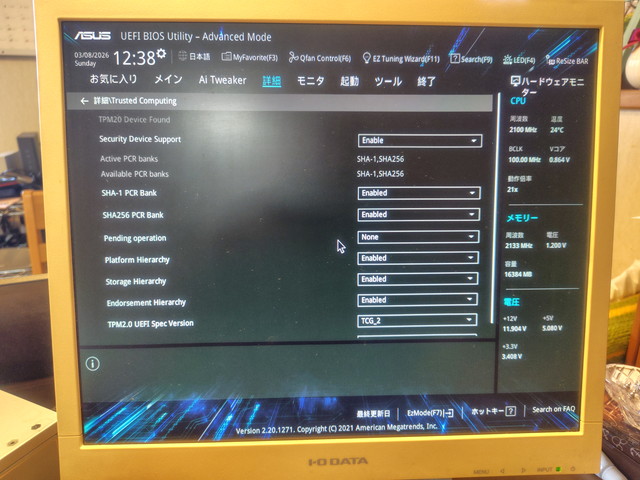
TPM2.0モジュールも認識されているようです。
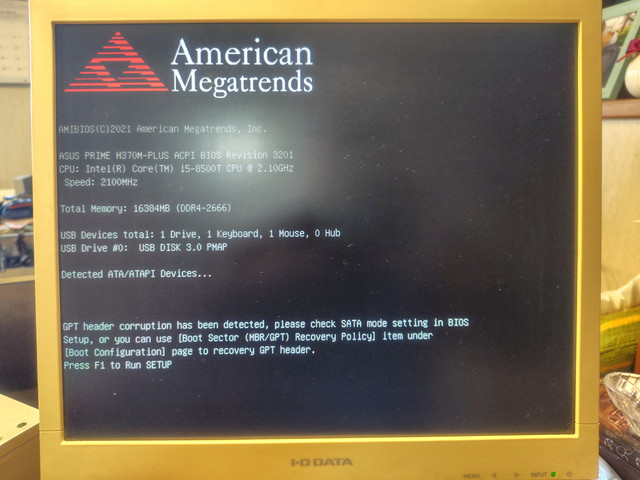
これでいいかと設定保存&再起動したところ、再びメッセージが。
「背徳の GPTヘッダーを検出した。SATAモード設定をリカバリーに変更せよ」とのこと。
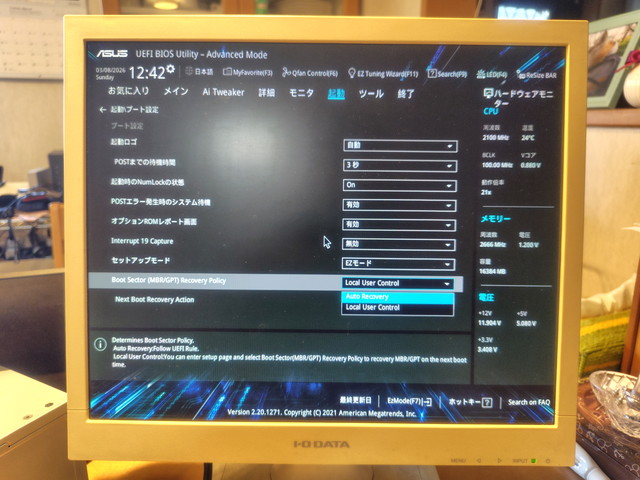
100123 ASUS H370-PLUS 起動時に GPT header corruption ~ が表示される * – FRONTIER サポートFAQ
USB 接続の外付けハードディスクを接続すると現象が発生する場合があります。
よく分かりませんが、「Boot Sector (MBR/GPT) Recovery Policy」を 「Auto Recovery」に変更すればいいらしい。
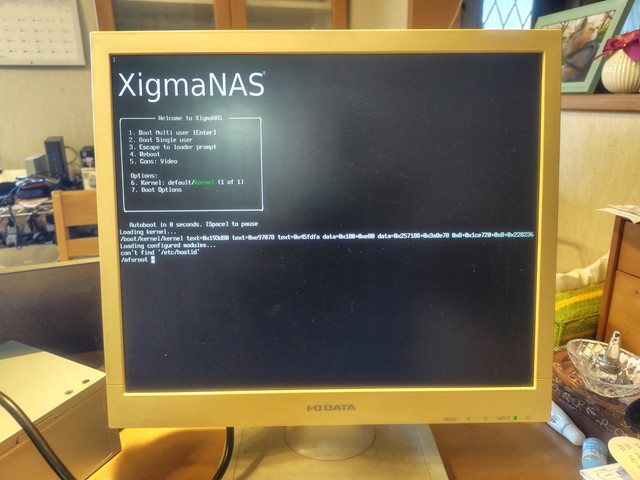
今度は XigmaNASのブートが始まりました。
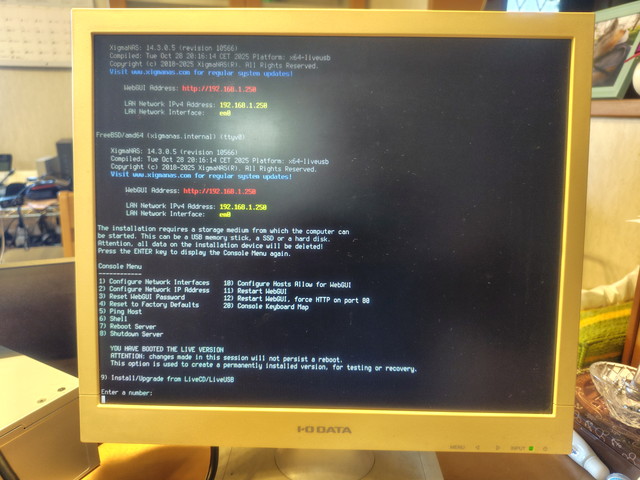
とりあえず起動することは確認したので一旦電源OFFします。
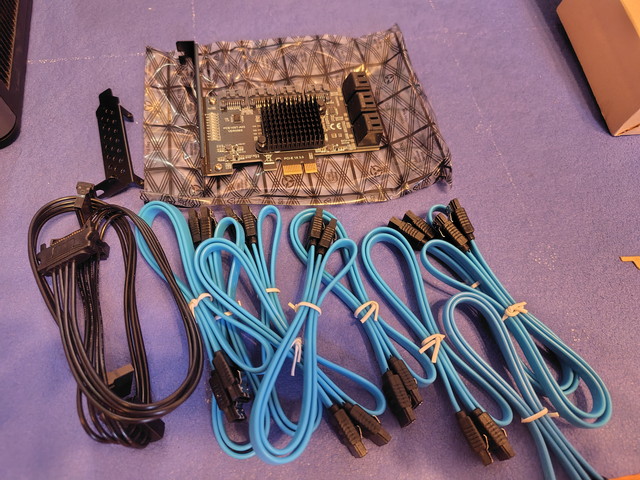
購入したまま放置していた 10ポート SATA拡張カードも取り付けます。
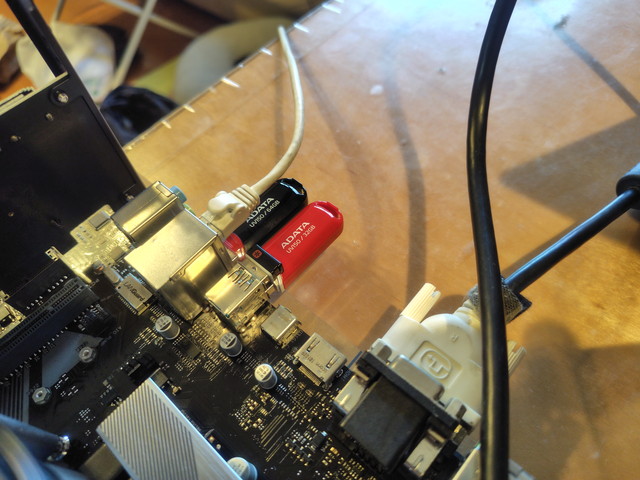
LiveUSBだと再起動するたびに初期設定になってしまうので、XigmaNAS-x64-embedded-14.3.0.5.10566.img.xzをダウンロードして Rufusで 64GBの USBメモリに書き込んだのですが、PRIME H370M-PLUSの USB端子にセットしてもブートデバイスとして認識されません。
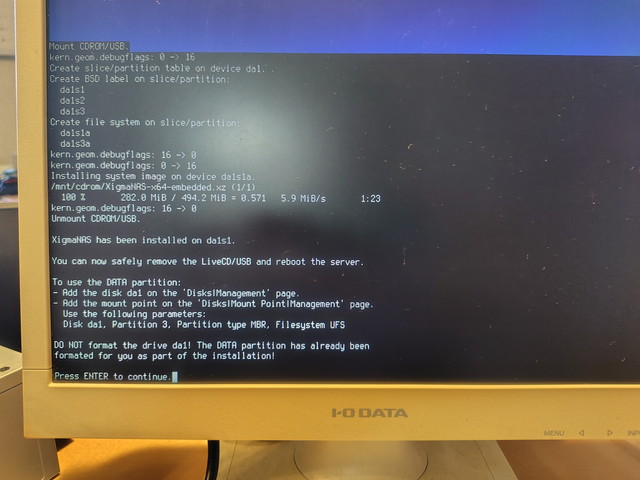
ならばと LiveUSBでブートしたあとに64GBの USBメモリに書き込んでみましたが、やはり再起動するとブートデバイスが見つからないとのこと。
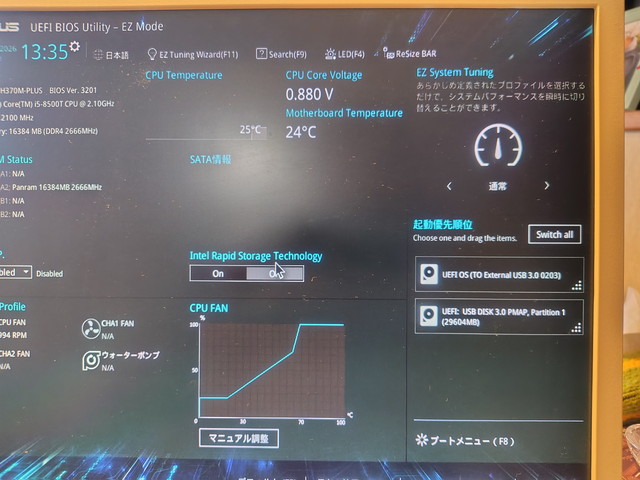
結局、それまで使っていた XigmaNASのブート用外付けUSBドライブ(中身はSSD)で起動させました。
有線LANのデバイス名が変わったくらいで、新しい SATA拡張カードも含めてデバイスは認識してくれました。
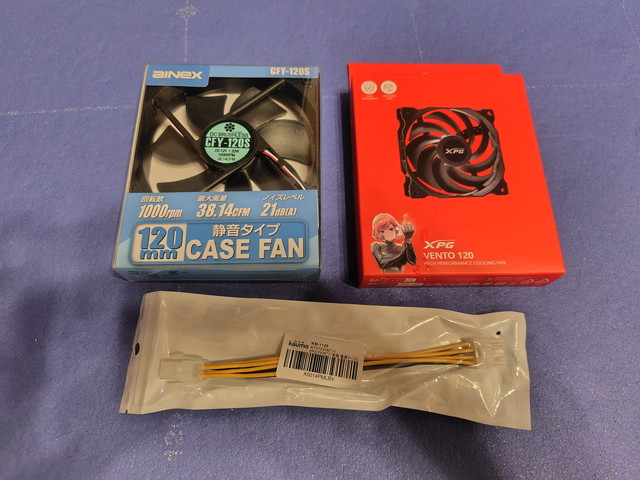
HDD格納ラック(裸族のマンション 二号棟)に取り付けている 12cmファン(回転数が 1,000rpm)も、まだ異音は出ていないが稼働して数年が経っているので、新しいものに交換することにしました。
ATX12V - EPS12V変換ケーブルと一緒に届きました。

アイネックス(AINEX) (2007-05-22T00:00:01Z)
アイネックスのファンは回転数が 1,000rpm、騒音が 20.3dBAです。
![エックスピージー(XPG) XPG VENTO ケースファン 12cm 120mm [ 極静音23dBA 1200rpm ] VENTO120-BKCWW 120mm](https://m.media-amazon.com/images/I/5119llfvYRL._SL160_.jpg)
エックスピージー(XPG) (2020-12-11T00:00:01Z)

XPGのファンは 1,200rpm、騒音が 23dBAです。
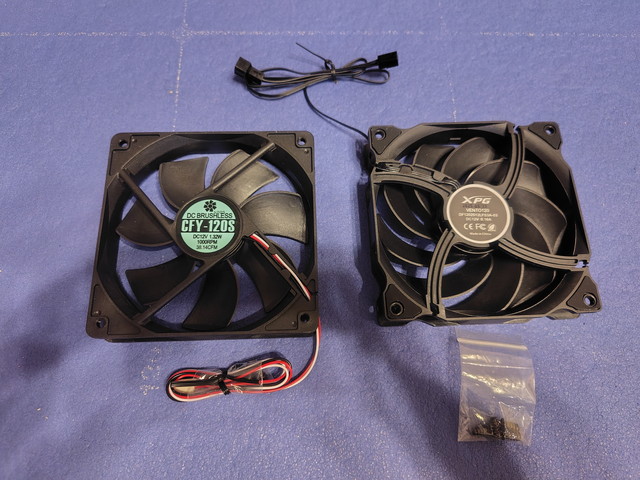
アイネックスの方は「裸族のマンション 二号棟」の方へ。 XPGの方は HDDの間隔が狭い中華ラックに取り付けました。
どちらもゆるゆると回り、音はほとんど聞き取れません。